업비트 API 키 발급 가이드
업비트 Open API에서 읽기전용 키를 발급해 비트택스에 연동하는 공식 경로·순서 안내입니다.
- #업비트
- #API
- #연동
공식 링크
안전 원칙
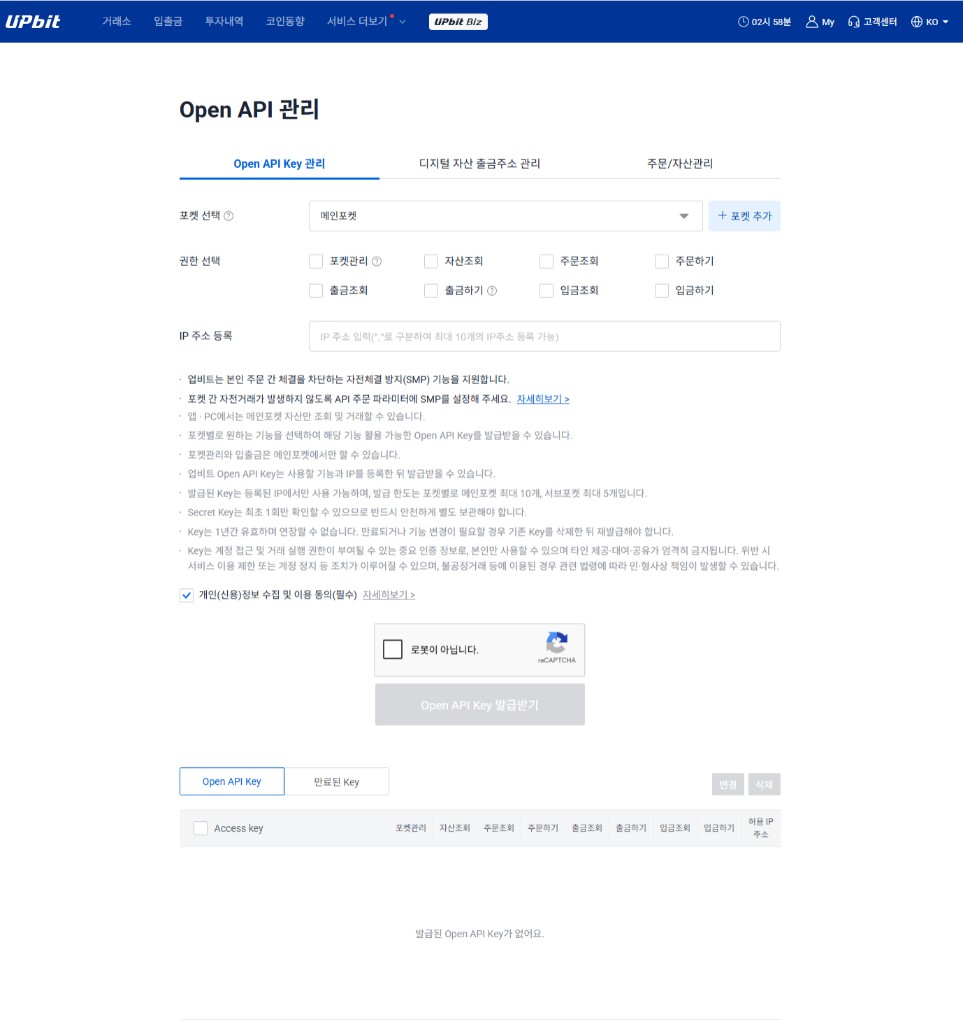
[중요] 업비트 API 설정에서 「자산조회」「주문조회」만 체크해 활성화한 뒤 키를 발급하세요. 주문하기·출금하기 등 실행 권한은 절대 켜지 마세요.
[안내] 비트택스는 키를 암호화 저장하며, 출금·주문 권한이 있는 키는 연동을 거부할 수 있습니다.
- 자산조회·주문조회만 체크한 뒤 API 키를 생성
- 주문하기·출금하기·입금하기는 절대 체크하지 않음
- 허용 IP는 필수로 등록 (미등록 시 발급이 막히는 경우가 많음)
- Secret Key는 발급 직후 한 번만 표시되므로 즉시 복사
발급 순서
1. 업비트 PC 웹에 로그인
Open API 키 발급은 PC 웹에서만 가능합니다. 본인인증·2채널 인증이 켜져 있는지 확인하세요.
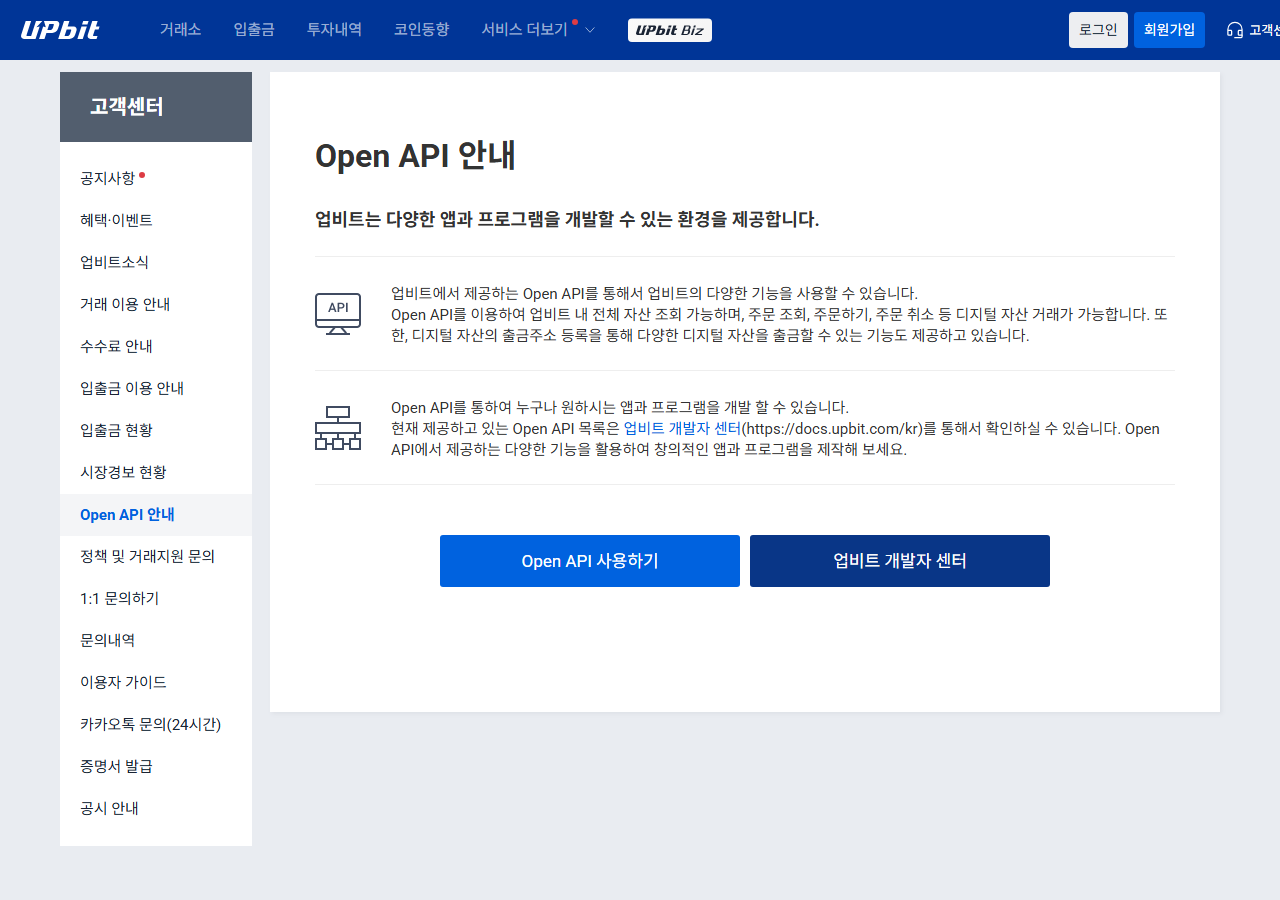
2. Open API 안내로 이동
상단 「고객센터」→ 좌측 「Open API 안내」로 들어가 「Open API 사용하기」를 누르거나, MY → 마이페이지 → 「Open API 관리」로 바로 이동합니다.
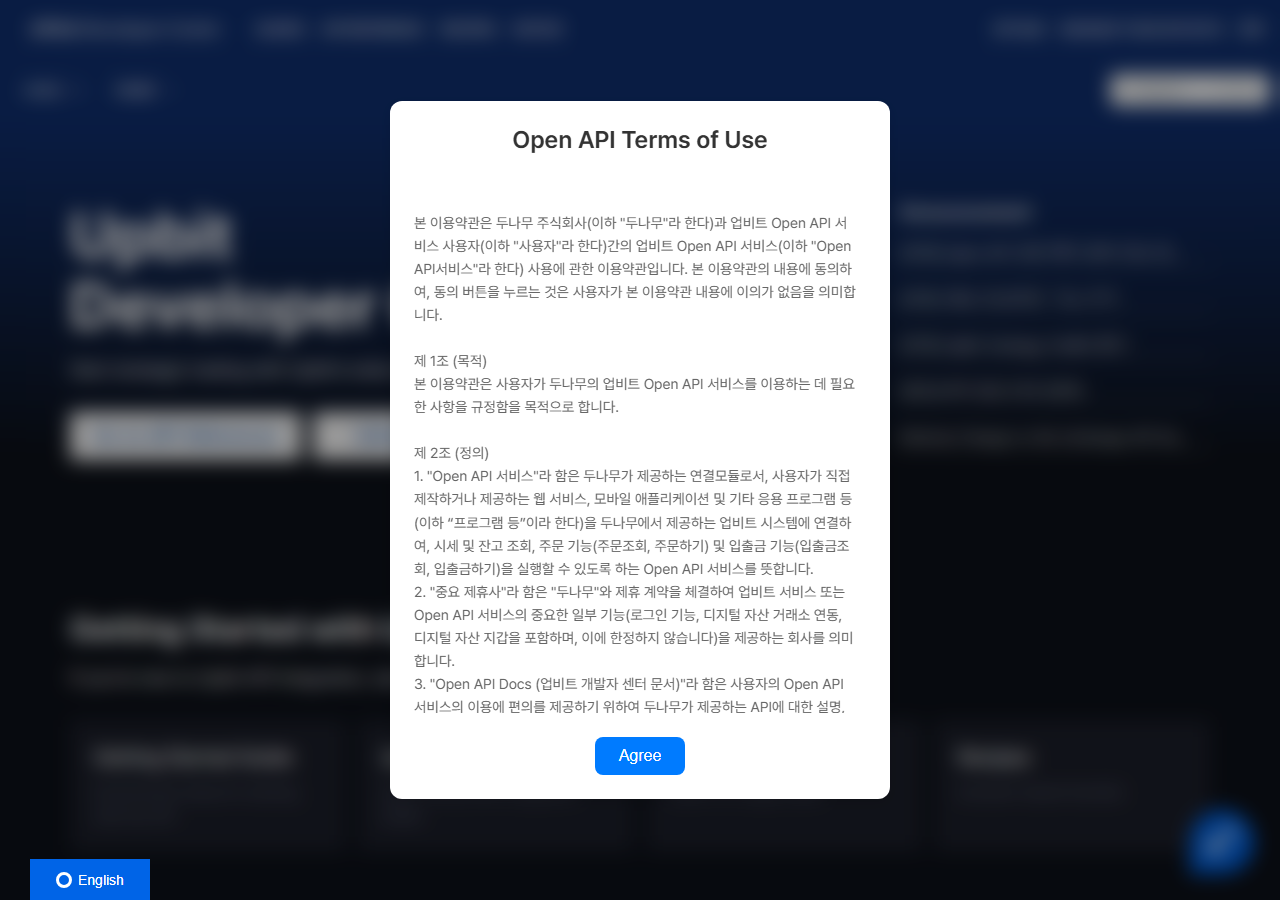
업비트 개발자 센터(docs.upbit.com) — 권한·인증 규격 참고용 3. 권한 선택 (자산조회·주문조회만)
비트택스 연동에는 「자산조회」「주문조회」만 체크합니다. 주문하기·출금하기·입금하기는 모두 끈 상태로 API Key를 발급하세요.
4. 허용 IP 등록
Open API를 호출할 공인 IP를 입력합니다(쉼표로 여러 개, 거래소 한도 내). 비트택스 서버에서 동기화하므로, 안내된 서버 IP가 있으면 그 값을 등록하세요. 로컬에서만 테스트할 때는 본인 공인 IP를 넣을 수 있습니다.
5. 키 발급 및 본인인증
「Open API Key 발급받기」를 누른 뒤 네이버/카카오 등 추가 인증을 완료합니다. Access Key와 Secret Key를 안전한 곳에 복사해 두세요.
6. 비트택스에 연결
대시보드 → 거래소 연동 → 업비트에 Access Key / Secret Key를 붙여넣고 연결 검증 → 동기화를 실행합니다.
연동 후 확인
- 거래내역에 최근 체결이 들어오는지 확인
- 오류 시 권한·IP 화이트리스트·키 만료(보통 1년)를 순서대로 점검
- Secret을 분실했다면 기존 키 삭제 후 재발급
관련 가이드
- 업비트 세금 총정리 업비트 거래의 과세 포인트, 이동평균 취득가, 내역 확보와 API 연동 준비까지 정리합니다.
- 빗썸 API 키 발급 가이드 빗썸 API 관리에서 조회 전용 키를 만들고 비트택스에 연동하는 순서입니다.
- 코인원 API 키 발급 가이드 코인원 통합 API 관리에서 개인용 읽기전용 키를 발급해 비트택스에 연동하는 방법입니다.
- 코빗 API 키 발급 가이드 코빗 개발자센터에서 HMAC-SHA256 읽기전용 키를 만들어 비트택스에 연동하는 순서입니다.
- 고팍스 API 키 발급 가이드 고팍스 계정관리에서 API 키를 발급하고 비트택스에 연동하는 공식 문서 기준 안내입니다.
본 가이드는 일반적인 정보 안내용이며 세무·법률 자문이 아닙니다. 실제 신고·납부 전에는 최신 법령과 국세청 안내, 필요 시 전문가 상담을 확인하세요.